到新建文件夹"选项,就可以在建文件夹之前就移动图片啦,非常方便哦
2022-07-05 来源:动态图库网
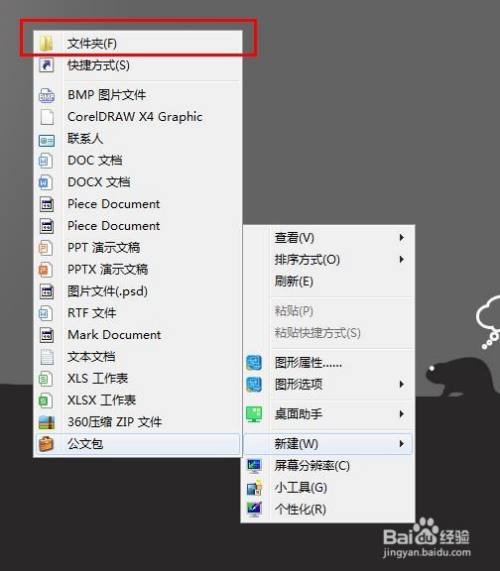
接着,你把鼠标移动到"新建"两字,左边就能继续显示"文件夹".
7 看,一瞬间,整齐的文件夹就已经新建好了.是不是很方便呢?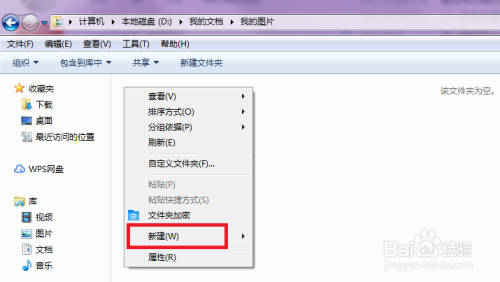
在文件夹中新建一个文件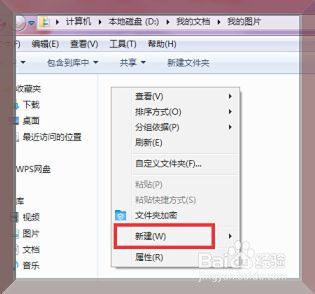
电脑文件夹中怎么新建文件
8 点击第一个选项,点击新建文件夹
微软给出新建文件夹的作用::::新建文件夹文件夹是一个位置,您可以在
到新建文件夹"选项,就可以在建文件夹之前就移动图片啦,非常方便哦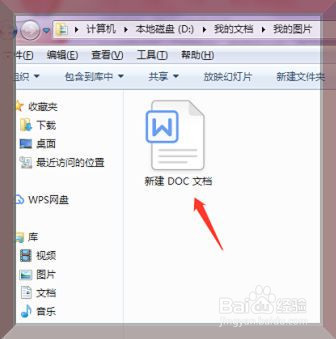
电脑文件夹中怎么新建文件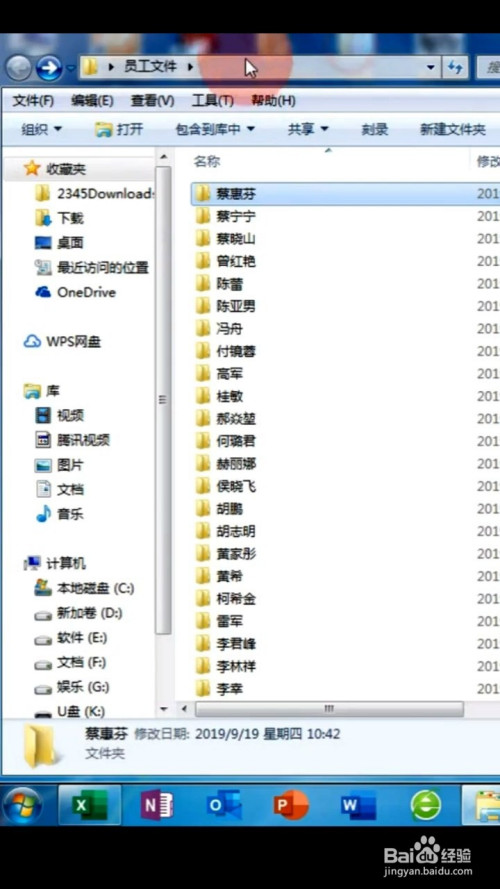
如何快速新建文件夹
点击鼠标右键,就会看到多出两个选项,分别为"复制到文件夹"和"移动到
电脑右键没有新建文件夹选项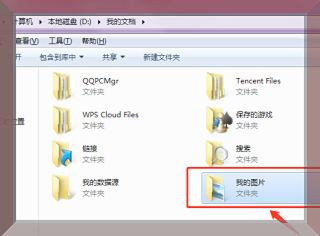
电脑文件夹中怎么新建文件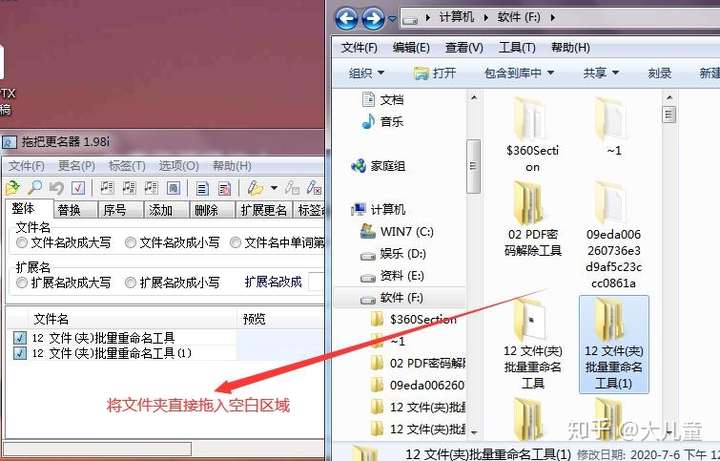
器也是很方便的,它可以直接批量对文件夹更名,包括后缀也可以修改哦
怎样在新建文件夹中新建文本文档
这技巧颠覆三观教你如何一键新建n个文件夹
介绍一种方便快捷的工作文档分类整理方法,主要是建立树形文件夹结构
怎样在新建文件夹中新建文本文档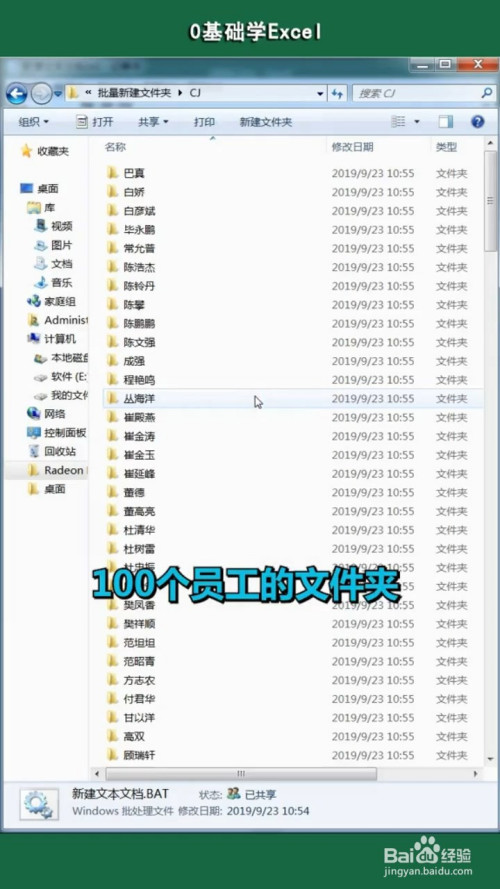
如何批量新建文件夹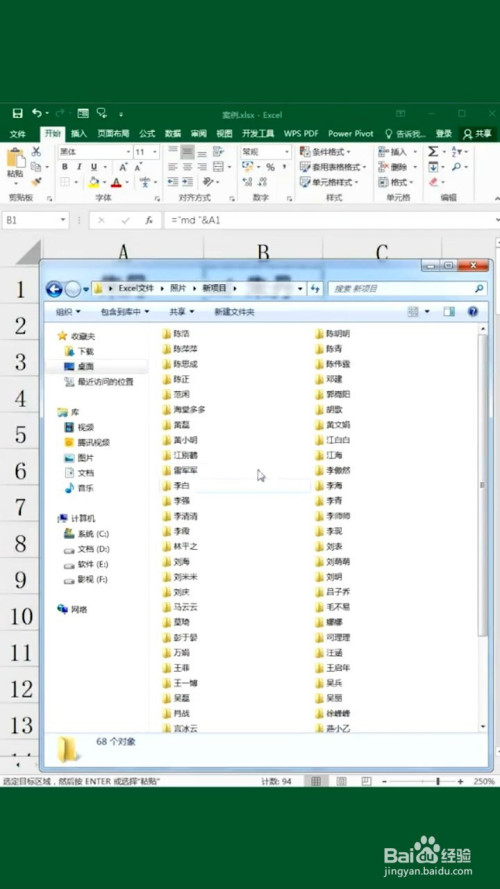
如何快速新建文件夹
如何在扫描君app中新建文件夹?
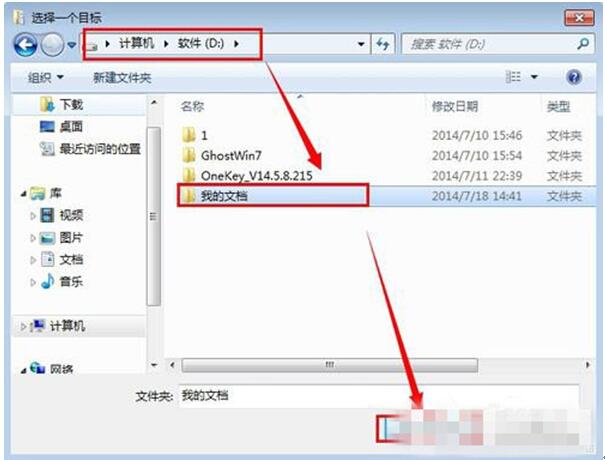
第三步,选择d盘,在d盘下新建文件夹"我的文档",然后选中,点击"选择
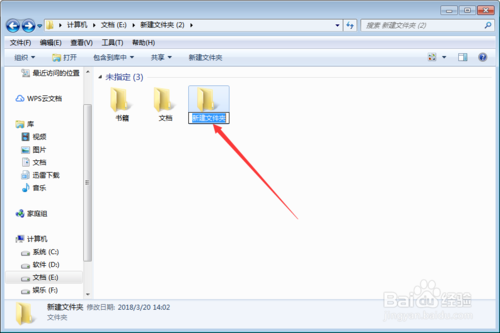
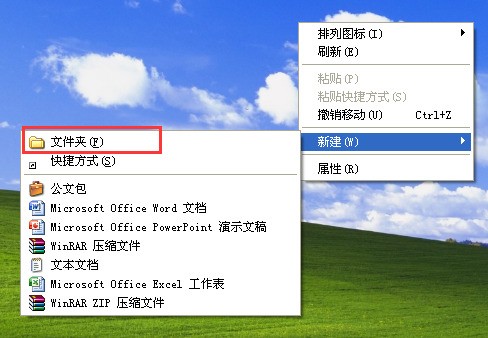
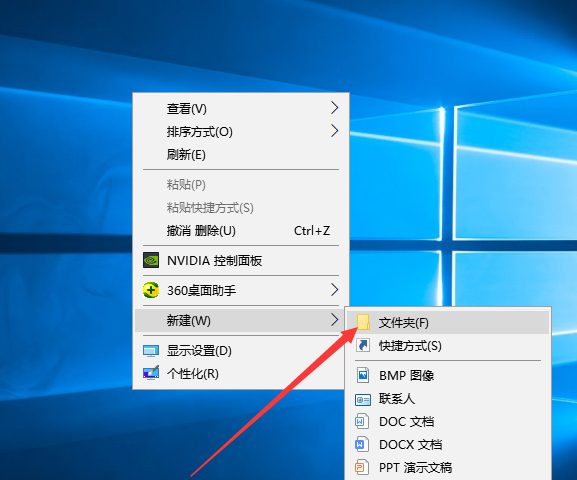
1,右键点空白处,选择新建,点新建文件夹.
到新建文件夹"选项,就可以在建文件夹之前就移动图片啦,非常方便哦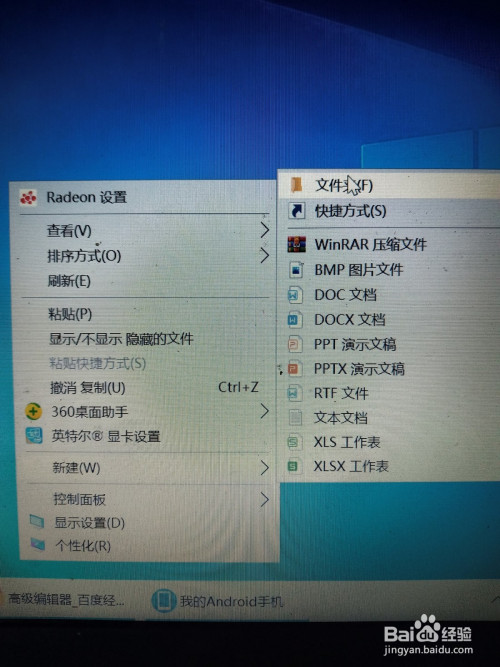
如何新建文件夹并给文件夹改名称
怎么移动文件夹
唯有一个存常用软件安装文件的文件夹无法新建文件,只能新建文件夹
教您如何新建文件夹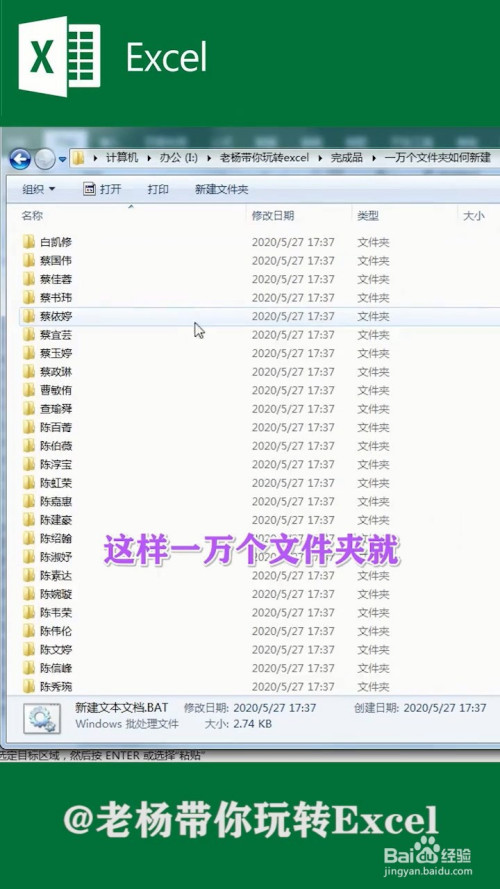
如何快速新建文件夹
到新建文件夹"选项,就可以在建文件夹之前就移动图片啦,非常方便哦
如何在电脑里新建文件夹详细步骤介绍手机与电脑的操作方法






 100张动态图以及对应出处